Abrir el Explorador de archivos es una de las acciones más comunes en cualquier PC, pero también una de las que suele presentar pequeños retrasos. Para solucionar este problema, Microsoft ha comenzado a probar una nueva función en Windows 11 llamada “precarga” (preloading), diseñada para acelerar la apertura del Explorador.
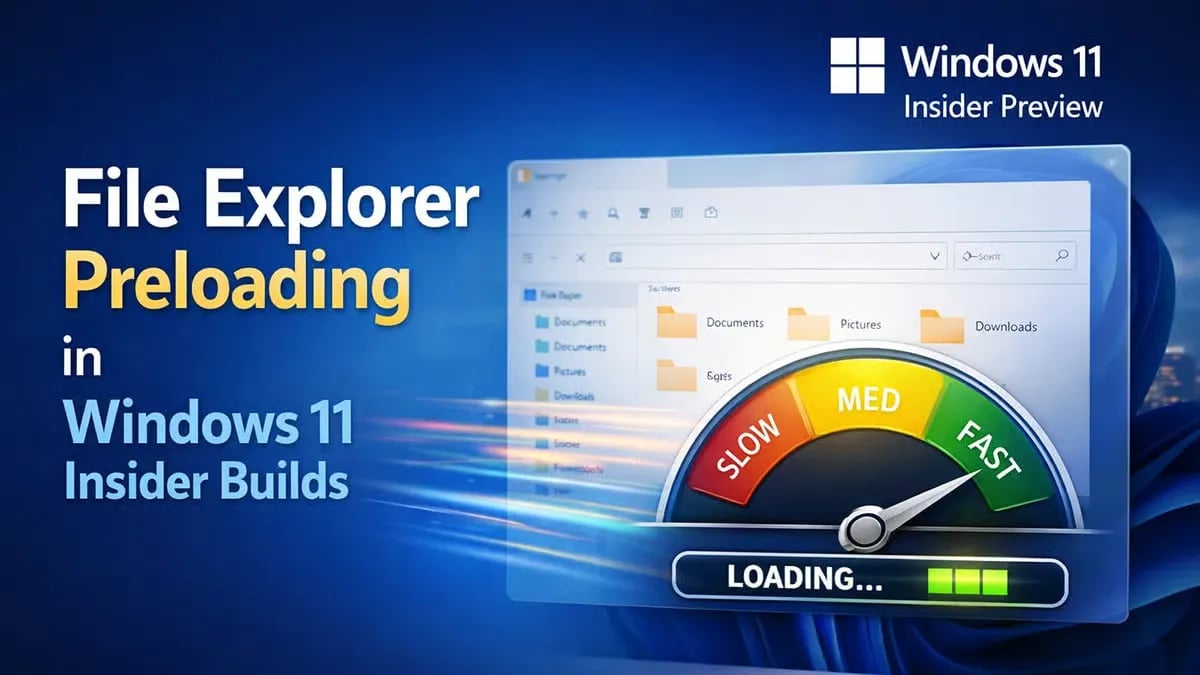
Actualmente, esta mejora se encuentra en fase de pruebas dentro del programa Insider (build 26220.7271 y posteriores) y busca ofrecer una experiencia más fluida al anticipar procesos en segundo plano.
¿Qué es la precarga del Explorador en Windows?
La precarga consiste en preparar el Explorador de archivos antes de que el usuario lo abra. En lugar de cargar todos los elementos tras hacer clic, el sistema adelanta ese trabajo en segundo plano.
Esto incluye la preparación de miniaturas, rutas frecuentes y la estructura de la interfaz, lo que permite que la ventana se abra de forma casi instantánea cuando el usuario la solicita.
Consejo de El Botón A: Mantener tu sistema actualizado y con pocos programas de inicio puede potenciar aún más mejoras como la precarga.
Una mejora enfocada en la experiencia
Más que un cambio visible, esta función forma parte de una tendencia hacia optimizaciones “invisibles” que mejoran la percepción de velocidad. El objetivo no es solo aumentar la potencia, sino reducir la sensación de espera en tareas cotidianas.
Este enfoque responde a la evolución del rendimiento en sistemas modernos, donde la inmediatez y la fluidez son factores clave en la experiencia del usuario.
Ventajas y desventajas según el hardware
La implementación de la precarga no es universalmente beneficiosa, ya que su impacto depende del equipo en el que se utilice.
Beneficios: mejora la navegación en carpetas pesadas, acelera la carga de miniaturas y agiliza el acceso a rutas frecuentes.
Desventajas: consume memoria RAM de forma constante al ejecutarse en segundo plano.
En equipos con menos de 8 GB de RAM o discos duros tradicionales, esta función podría afectar el rendimiento de otras aplicaciones abiertas.
¿Cuándo conviene activarla?
La recomendación general es mantener la precarga activada en equipos con 16 GB de RAM o más y almacenamiento SSD, donde el impacto en recursos es mínimo y la mejora en velocidad es más notable.
Por el contrario, en equipos con recursos limitados, desactivarla puede ayudar a priorizar el rendimiento general del sistema.
Cómo activar o desactivar la precarga
Windows 11 permite gestionar esta función de forma manual mediante dos métodos:
Desde Opciones de Carpeta
Abre el Explorador de archivos.
Haz clic en los tres puntos (…) y selecciona Opciones.
Ve a la pestaña Ver.
Busca la opción “Habilitar precarga de ventana para tiempos de inicio más rápidos”.
Actívala o desactívala según tus necesidades.
Desde el Editor del Registro
Presiona Win + R, escribe regedit y pulsa Enter.
Dirígete a: HKEY_CURRENT_USER\Software\Microsoft\Windows\CurrentVersion\Explorer\Advanced.
Crea o edita el valor DWORD ShouldPrelaunchFileExplorer.
Asigna 1 para activar o 0 para desactivar.
Más allá de una simple función
La precarga forma parte de una evolución hacia sistemas operativos más proactivos, capaces de anticiparse a las acciones del usuario para reducir tiempos de espera.
Mientras esta función llega a la versión global de Windows 11, los usuarios pueden optimizar su experiencia manteniendo el sistema actualizado, eliminando archivos innecesarios y controlando los programas que se ejecutan al inicio.
Conclusión
La precarga del Explorador representa un pequeño cambio con un impacto significativo en la experiencia diaria. Al reducir esos segundos de espera al abrir carpetas, Windows 11 apuesta por una interacción más fluida y eficiente. ¿Prefieres priorizar velocidad o ahorrar recursos en tu equipo?